El elemento `JToolBar`
El elemento JToolBar es un contenedor de botones que se utiliza para mostrar botones en la parte superior de la ventana de la aplicación. Los botones pueden ser de diferentes tipos, como botones de comando, botones de radio, botones de menú, etc.
En este tutorial, aprenderemos a utilizar el elemento JToolBar en una aplicación de Java Swing.
Creación de un JToolBar
Para crear un JToolBar en una aplicación de Java Swing, primero necesitamos crear una ventana en vista de diseño. A continuación, podemos arrastrar y soltar un JToolBar desde la paleta de componentes a la ventana.
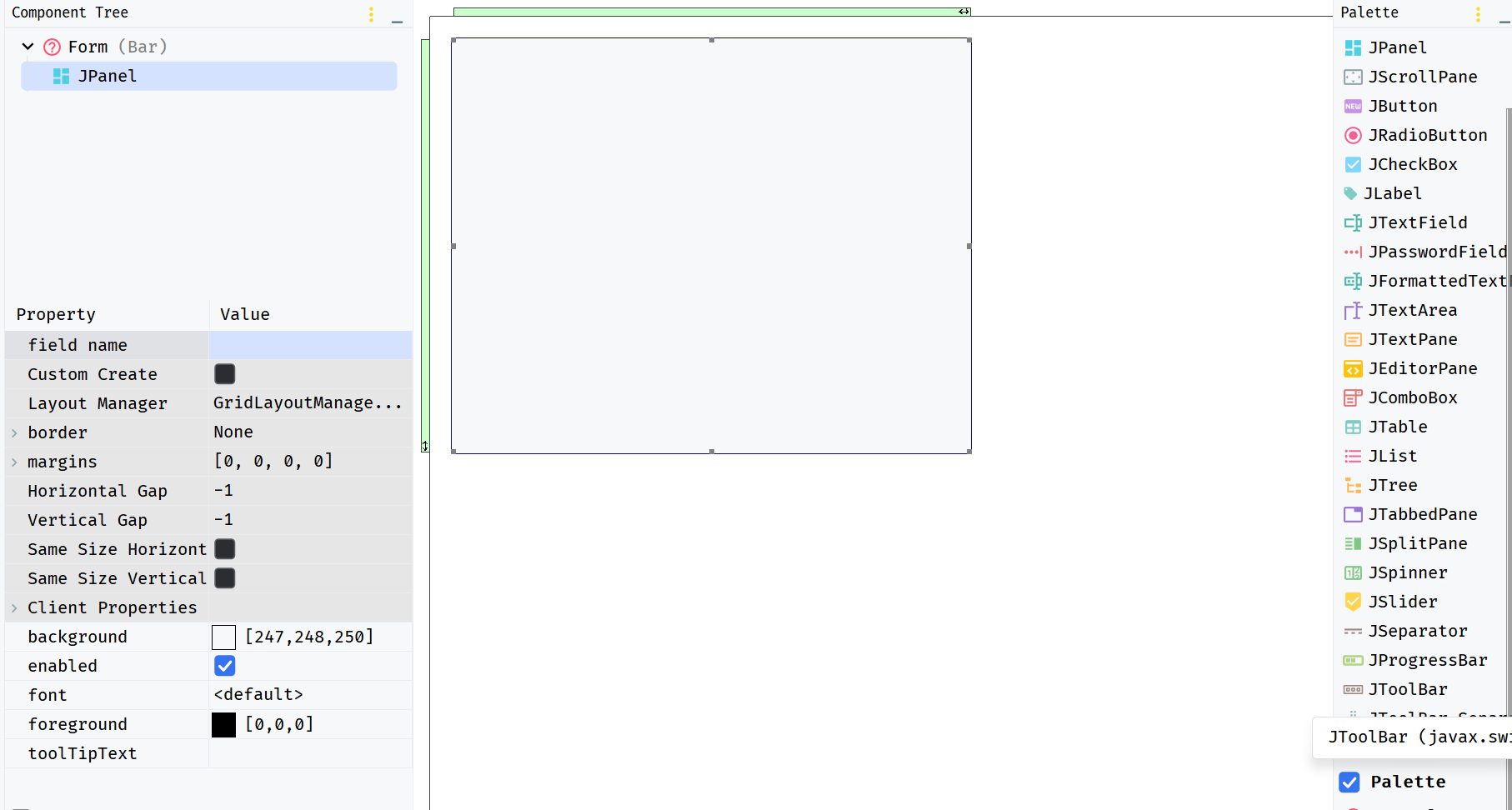
Una vez que hemos agregado un JToolBar a la ventana, podemos agregar botones al JToolBar arrastrando y soltando botones desde la paleta de componentes.
Personalización de un JToolBar
Podemos personalizar un JToolBar cambiando su orientación, agregando separadores entre los botones, agregando etiquetas a los botones, etc.
Para cambiar la orientación de un JToolBar, podemos hacer en su propiedad orientation en la vista de diseño.
Para agregar un separador entre los botones, podemos arrastrar y soltar un separador desde la paleta de componentes.
Para agregar etiquetas a los botones, podemos hacer clic derecho en un botón y seleccionar la opción "Edit Text" para cambiar el texto del botón.
Eventos de botón en un JToolBar
Podemos manejar eventos de botón en un JToolBar agregando un ActionListener a cada botón. Cuando se hace clic en un botón, se invocará el método actionPerformed del ActionListener.
En este ejemplo, creamos un JToolBar con dos botones y agregamos un ActionListener a cada botón para manejar los eventos de clic.
Conclusión
En este tutorial, hemos aprendido a utilizar el elemento JToolBar en una aplicación de Java Swing. Ahora, puedes comenzar a agregar barras de herramientas a tus aplicaciones Java para proporcionar una interfaz de usuario más interactiva y fácil de usar.