Proyecto 1: Crear una calculadora de áreas y perímetros
Introducción
En este proyecto, vamos a crear una calculadora de áreas y perímetros. La calculadora debe ser capaz de calcular el área y el perímetro de las siguientes figuras geométricas:
Cuadrado
Rectángulo
Triángulo
Círculo
Trapecio
Rombo
Polígono regular
Paralelogramo
La calculadora debe ser capaz de calcular el área y el perímetro de cada una de estas figuras geométricas.
Objetivos
Crear una calculadora de áreas y perímetros.
Crear una interfaz gráfica para la calculadora.
Crear una función para calcular el área y el perímetro de cada una de las figuras geométricas mencionadas.
Crear una función para mostrar el resultado de los cálculos en la interfaz gráfica.
Crear una función para limpiar los campos de entrada y salida de la interfaz gráfica.
Crear una función para validar los datos de entrada.
Crear una función para mostrar un mensaje de error en caso de que los datos de entrada no sean válidos.
Crear una función para mostrar un mensaje de error en caso de que no se haya ingresado ningún valor en los campos de entrada.
Crear una función para mostrar un mensaje de error en caso de que los valores ingresados no sean numéricos.
Crear una función para mostrar un mensaje de error en caso de que los valores ingresados sean negativos.
Crear una función para mostrar un mensaje de error en caso de que los valores ingresados sean cero.
Crear una función para mostrar un mensaje de error en caso de que los valores ingresados no formen una figura geométrica válida.
Parte 1: Creando el Proyecto y la Interfaz Gráfica
Para comenzar, vamos a crear un nuevo proyecto de Java en IntelliJ IDEA. Para ello, abrimos IntelliJ IDEA y seleccionamos File > New > Project. En la ventana que se abre, seleccionamos Java en la lista de opciones y hacemos clic en Next. Luego, ingresamos el nombre del proyecto (por ejemplo, CalculadoraAreasPerimetros) y hacemos clic en Finish.
Crearemos un nuevo paquete llamado calculadora_figuras en el proyecto. Para ello, hacemos clic derecho en la carpeta src del proyecto, seleccionamos New > Package y colocamos el nombre del paquete (calculadora_figuras). Dentro de este paquete, crearemos la ventana de la interfaz gráfica de la calculadora, así como las clases y funciones necesarias para realizar los cálculos.
Una vez creado el proyecto, vamos a crear una nueva ventana para la interfaz gráfica de la calculadora. Para ello, seleccionamos File > New > Swing UI Designer > GUI Form. En la ventana que se abre, colocamos el nombre de la ventana (por ejemplo, CalculadoraFigurasUI) y hacemos clic en OK.
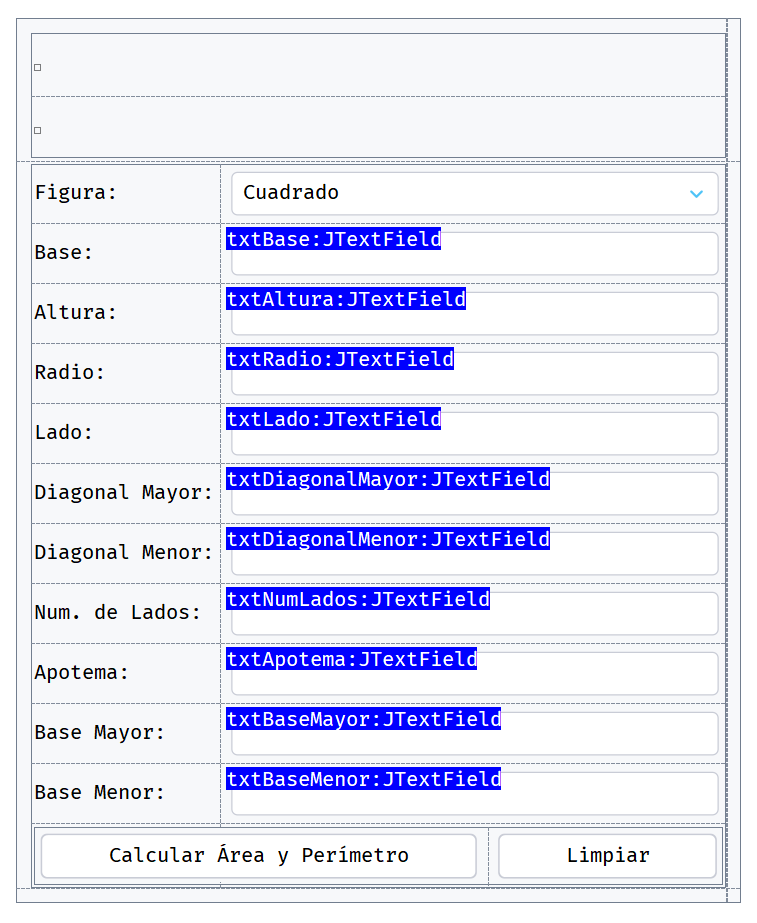
En la ventana de diseño de la interfaz gráfica, vamos a agregar los siguientes componentes:
Dos paneles (JPanel): uno para los campos de entrada y otro para los resultados de los cálculos.
El panel superior contendrá el resultado de los cálculos.
El panel inferior contendrá los campos de entrada y los botones para realizar los cálculos.
En el panel superior, agregaremos dos JLabel para mostrar el resultado de los cálculos.
Uno para mostrar el área y otro para mostrar el perímetro.
En el panel inferior, agregaremos los siguientes componentes:
Un JLabel para mostrar el texto: Figura
Un JComboBox para seleccionar la figura geométrica.
Las opciones serán: Cuadrado, Rectángulo, Triángulo, Círculo, Trapecio, Rombo, Polígono regular y Paralelogramo.
Un JLabel y un JTextField para ingresar el valor de la base.
Un JLabel y un JTextField para ingresar el valor de la altura.
Un JLabel y un JTextField para ingresar el valor del radio.
Un JLabel y un JTextField para ingresar el valor del lado.
Un JLabel y un JTextField para ingresar el valor de la diagonal mayor.
Un JLabel y un JTextField para ingresar el valor de la diagonal menor.
Un JLabel y un JTextField para ingresar el valor del número de lados.
Un JLabel y un JTextField para ingresar la apotema.
Un JLabel y un JTextField para ingresar el valor de la base mayor.
Un JLabel y un JTextField para ingresar el valor de la base menor.
Un JButton para calcular el área y el perímetro.
Un JButton para limpiar los campos de entrada y salida.
Una vez agregados los componentes, vamos a organizarlos en la ventana de la interfaz gráfica de la calculadora. Para ello, Colocaremos primero los pares de JLabel y JTextField para los campos de entrada, luego el JButton para calcular el área y el perímetro, y finalmente el JButton para limpiar los campos de entrada y salida.
Ocultaremos los campos de entrada que no son necesarios para la figura geométrica seleccionada. Por ejemplo, si se selecciona el cuadrado, se ocultarán los campos de la base, la altura, el radio, la diagonal mayor, la diagonal menor, el número de lados, la apotema, la base mayor y la base menor.
Por lo que para la primera figura del JComboBox se mostrarán los campos de la base y la altura.
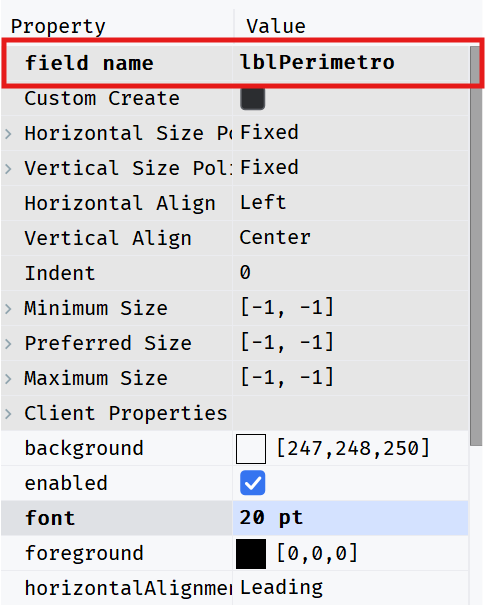
Lo siguiente es nombrar los componentes, para ello debemos de seleccionar cada componente y en la sección de propiedades del componente, en la sección de field name colocaremos un nombre que nos permita identificarlo fácilmente en el código.
Por ejemplo, para el JComboBox de la figura geométrica, podemos colocar el nombre listaFiguras. Para el JLabel y el JTextField de la base, podemos colocar los nombres lblBase y txtBase, respectivamente. Y así sucesivamente para los demás componentes.
En el caso del presente ejemplo, los nombres de los componentes son los siguientes:
panelPrincipal: Panel principal de la ventana.
listaFiguras: JComboBox para seleccionar la figura geométrica.
lblBase: JLabel para la base.
txtBase: JTextField para ingresar el valor de la base.
lblAltura: JLabel para la altura.
txtAltura: JTextField para ingresar el valor de la altura.
lblRadio: JLabel para el radio.
txtRadio: JTextField para ingresar el valor del radio.
lblLado: JLabel para el lado.
txtLado: JTextField para ingresar el valor del lado.
lblDiagonalMayor: JLabel para la diagonal mayor.
txtDiagonalMayor: JTextField para ingresar el valor de la diagonal mayor.
lblDiagonalMenor: JLabel para la diagonal menor.
txtDiagonalMenor: JTextField para ingresar el valor de la diagonal menor.
lblNumLados: JLabel para el número de lados.
txtNumLados: JTextField para ingresar el valor del número de lados.
lblApotema: JLabel para la apotema.
txtApotema: JTextField para ingresar el valor de la apotema.
lblBaseMayor: JLabel para la base mayor.
txtBaseMayor: JTextField para ingresar el valor de la base mayor.
lblBaseMenor: JLabel para la base menor.
txtBaseMenor: JTextField para ingresar el valor de la base menor.
btnCalcular: JButton para calcular el área y el perímetro.
btnLimpiar: JButton para limpiar los campos de entrada y salida.
lblArea: JLabel para mostrar el resultado del área.
lblPerimetro: JLabel para mostrar el resultado del perímetro.
Una vez hecho lo anterior, haremos que la clase asociada a la ventana herede de JFrame y agregaremos un constructor que inicialice la ventana y los componentes de la interfaz gráfica. En este constructor, agregaremos los componentes al panel principal de la ventana y configuraremos la ventana para que sea visible y tenga un tamaño adecuado.
Ejecutamos la aplicación para verificar que la ventana de la interfaz gráfica se muestra correctamente. Si todo está correcto, procederemos a implementar las funciones necesarias para realizar los cálculos de las áreas y perímetros de las figuras geométricas.
Si hemos seguidos estos pasos, la estructura de nuestro proyecto debería verse de la siguiente manera:
Parte 2: Ocultando y Mostrando los Campos de Entrada
En esta parte, vamos a implementar la lógica para ocultar y mostrar los campos de entrada según la figura geométrica seleccionada en el JComboBox. Para ello, vamos a utilizar un ItemListener en el JComboBox que cambiará la visibilidad de los componentes correspondientes.
Primero, vamos a crear un método llamado ocultarCamposEntrada que ocultará todos los campos de entrada. Luego, crearemos un método llamado mostrarCamposEntrada que mostrará los campos de entrada correspondientes a la figura geométrica seleccionada.
private void ocultarCamposEntrada() {
lblBase.setVisible(false);
txtBase.setVisible(false);
lblAltura.setVisible(false);
txtAltura.setVisible(false);
lblRadio.setVisible(false);
txtRadio.setVisible(false);
lblLado.setVisible(false);
txtLado.setVisible(false);
lblDiagonalMayor.setVisible(false);
txtDiagonalMayor.setVisible(false);
lblDiagonalMenor.setVisible(false);
txtDiagonalMenor.setVisible(false);
lblNumLados.setVisible(false);
txtNumLados.setVisible(false);
lblApotema.setVisible(false);
txtApotema.setVisible(false);
lblBaseMayor.setVisible(false);
txtBaseMayor.setVisible(false);
lblBaseMenor.setVisible(false);
txtBaseMenor.setVisible(false);
}
private void mostrarCamposEntrada() {
// Obtenemos el índice del elemento seleccionado
int index = listaFiguras.getSelectedIndex();
// Mostramos los campos correspondientes
// al índice seleccionado
switch (index) {
// Para el cuadrado
case 0 -> {
lblLado.setVisible(true);
txtLado.setVisible(true);
}
// Para el rectángulo y el triángulo
case 1, 2 -> {
lblBase.setVisible(true);
txtBase.setVisible(true);
lblAltura.setVisible(true);
txtAltura.setVisible(true);
}
// Para el círculo
case 3 -> {
lblRadio.setVisible(true);
txtRadio.setVisible(true);
}
// Para el trapecio
case 4 -> {
lblBaseMayor.setVisible(true);
txtBaseMayor.setVisible(true);
lblBaseMenor.setVisible(true);
txtBaseMenor.setVisible(true);
lblAltura.setVisible(true);
txtAltura.setVisible(true);
}
// Para el rombo
case 5 -> {
lblDiagonalMayor.setVisible(true);
txtDiagonalMayor.setVisible(true);
lblDiagonalMenor.setVisible(true);
txtDiagonalMenor.setVisible(true);
}
// Para el polígono regular
case 6 -> {
lblNumLados.setVisible(true);
txtNumLados.setVisible(true);
lblLado.setVisible(true);
txtLado.setVisible(true);
lblApotema.setVisible(true);
txtApotema.setVisible(true);
}
// Para el paralelogramo
default -> {
lblBase.setVisible(true);
txtBase.setVisible(true);
lblAltura.setVisible(true);
txtAltura.setVisible(true);
lblLado.setVisible(true);
txtLado.setVisible(true);
}
}
}
Luego, vamos a agregar un ItemListener al JComboBox para que llame a los métodos ocultarCamposEntrada y mostrarCamposEntrada cada vez que se seleccione una figura geométrica.
public CalculadoraAreasPerimetrosUI() {
// Configurar la ventana
setTitle("Calculadora de Áreas y Perímetros");
setDefaultCloseOperation(JFrame.EXIT_ON_CLOSE);
setContentPane(panelPrincipal);
pack();
setLocationRelativeTo(null);
setVisible(true);
// Ocultar los campos de entrada
ocultarCamposEntrada();
// Mostramos los campos de la primer figura
mostrarCamposEntrada();
// Agregar ItemListener al JComboBox
listaFiguras.addItemListener(e -> {
ocultarCamposEntrada();
mostrarCamposEntrada();
});
}
Parte 3: Implementando la función de limpieza de campos
En esta parte, vamos a implementar la función para limpiar los campos de entrada y salida de la interfaz gráfica. Para ello, crearemos un método llamado limpiarCampos que establecerá el texto de los campos de entrada y salida en blanco.
Luego, agregaremos un ActionListener al botón de limpieza para que llame al método limpiarCampos cada vez que se haga clic en el botón.
public CalculadoraAreasPerimetrosUI() {
// Resto del código
...
// Agregar ActionListener al botón de limpieza
btnLimpiar.addActionListener(e -> {
limpiarCampos();
});
}
Así mismo, agregamos un llamado a la función, cada que se cambie la figura geométrica seleccionada.
public CalculadoraAreasPerimetrosUI() {
// Resto del código
...
// Agregar ItemListener al JComboBox
listaFiguras.addItemListener(e -> {
ocultarCamposEntrada();
mostrarCamposEntrada();
limpiarCampos();
});
}
Parte 4: Implementando las funciones de cálculo de las áreas y perímetros
En esta parte, vamos a implementar las funciones para calcular el área y el perímetro de cada una de las figuras geométricas mencionadas. Para ello, crearemos un método para cada figura geométrica que recibirá los valores de los campos de entrada y devolverá el área y el perímetro correspondientes.
Crearemos entonces un método para cada figura geométrica de la lista:
private void calcularCuadrado() {
// Obtenemos el valor del lado y lo convertimos a double
double lado = Double.parseDouble(txtLado.getText());
double area = lado * lado;
double perimetro = lado * 4;
lblArea.setText("Area del cuadrado: %.2f".formatted(area));
lblPerimetro.setText("Perímetro del cuadrado: %.2f".formatted(perimetro));
}
private void calcularRectangulo() {
// Obtenemos el valor de la base y la altura y los convertimos a double
double base = Double.parseDouble(txtBase.getText());
double altura = Double.parseDouble(txtAltura.getText());
double area = base * altura;
double perimetro = (base * 2) + (altura * 2);
lblArea.setText("Área del Rectangulo: %.2f".formatted(area));
lblPerimetro.setText("Perímetro del Rectangulo: %.2f".formatted(perimetro));
}
private void calcularTriangulo() {
// Obtenemos el valor de la base y la altura y los convertimos a double
double base = Double.parseDouble(txtBase.getText());
double altura = Double.parseDouble(txtAltura.getText());
double area = (base * altura) / 2;
double perimetro = base * 3;
lblArea.setText("Área del Triángulo: %.2f".formatted(area));
lblPerimetro.setText("Perímetro del Triángulo: %.2f".formatted(perimetro));
}
private void calcularCirculo() {
// Obtenemos el valor del radio y lo convertimos a double
double radio = Double.parseDouble(txtRadio.getText());
double area = Math.PI * Math.pow(radio, 2);
double perimetro = 2 * Math.PI * radio;
lblArea.setText("Área del Círculo: %.2f".formatted(area));
lblPerimetro.setText("Perímetro del Círculo: %.2f".formatted(perimetro));
}
private void calcularTrapecio() {
// Obtenemos el valor de la base mayor, la base menor y la altura y los convertimos a double
double baseMayor = Double.parseDouble(txtBaseMayor.getText());
double baseMenor = Double.parseDouble(txtBaseMenor.getText());
double altura = Double.parseDouble(txtAltura.getText());
double area = ((baseMayor + baseMenor) * altura) / 2;
double perimetro = baseMayor + baseMenor + (2 * Math.sqrt(Math.pow((baseMayor - baseMenor) / 2, 2) + Math.pow(altura, 2)));
lblArea.setText("Área del Trapecio: %.2f".formatted(area));
lblPerimetro.setText("Perímetro del Trapecio: %.2f".formatted(perimetro));
}
private void calcularRombo() {
// Obtenemos el valor de la diagonal mayor y la diagonal menor y los convertimos a double
double diagonalMayor = Double.parseDouble(txtDiagonalMayor.getText());
double diagonalMenor = Double.parseDouble(txtDiagonalMenor.getText());
double area = (diagonalMayor * diagonalMenor) / 2;
double perimetro = 4 * Math.sqrt(Math.pow(diagonalMayor / 2, 2) + Math.pow(diagonalMenor / 2, 2));
lblArea.setText("Área del Rombo: %.2f".formatted(area));
lblPerimetro.setText("Perímetro del Rombo: %.2f".formatted(perimetro));
}
private void calcularPoligono() {
// Obtenemos el valor del número de lados, el lado y la apotema y los convertimos a double
double numLados = Double.parseDouble(txtNumLados.getText());
double lado = Double.parseDouble(txtLado.getText());
double apotema = Double.parseDouble(txtApotema.getText());
double perimetro = numLados * lado;
double area = (perimetro * apotema) / 2;
lblArea.setText("Área del Polígono: %.2f".formatted(area));
lblPerimetro.setText("Perímetro del Polígono: %.2f".formatted(perimetro));
}
private void calcularParalelogramo() {
// Obtenemos el valor de la base, la altura y el lado y los convertimos a double
double base = Double.parseDouble(txtBase.getText());
double altura = Double.parseDouble(txtAltura.getText());
double lado = Double.parseDouble(txtLado.getText());
double perimetro = (base * 2) + (lado * 2);
double area = base * altura;
lblArea.setText("Área del Paralelogramo: %.2f".formatted(area));
lblPerimetro.setText("Perímetro del Paralelogramo: %.2f".formatted(perimetro));
}
Parte 5: Creamos una función de validación de datos
En esta parte, vamos a implementar una función para validar los datos de entrada. Esta función verificará que los valores ingresados en los campos de entrada sean numéricos y positivos. Si los valores no son válidos, la función mostrará un mensaje de error en la interfaz gráfica.
Para ello, crearemos un método llamado validarDatosEntrada que verificará que los valores ingresados en los campos de entrada sean numéricos y positivos. Si los valores no son válidos, la función mostrará un mensaje de error en la interfaz gráfica.
private boolean validarDatosEntrada(int index) {
boolean isValid = true;
switch (index) {
case 0 -> {
try {
double lado = Double.parseDouble(txtLado.getText());
if (lado <= 0) {
isValid = false;
JOptionPane.showMessageDialog(this,
"El lado debe ser mayor a 0", "Error",
JOptionPane.ERROR_MESSAGE);
}
} catch (NumberFormatException e) {
isValid = false;
JOptionPane.showMessageDialog(this,
"El lado debe ser un número", "Error",
JOptionPane.ERROR_MESSAGE);
}
}
case 1, 2 -> {
try {
double base = Double.parseDouble(txtBase.getText());
double altura = Double.parseDouble(txtAltura.getText());
if (base <= 0 || altura <= 0) {
isValid = false;
JOptionPane.showMessageDialog(this,
"La base y la altura deben ser mayores a 0", "Error",
JOptionPane.ERROR_MESSAGE);
}
} catch (NumberFormatException e) {
isValid = false;
JOptionPane.showMessageDialog(this,
"La base y la altura deben ser números", "Error",
JOptionPane.ERROR_MESSAGE);
}
}
case 3 -> {
try {
double radio = Double.parseDouble(txtRadio.getText());
if (radio <= 0) {
isValid = false;
JOptionPane.showMessageDialog(this,
"El radio debe ser mayor a 0", "Error",
JOptionPane.ERROR_MESSAGE);
}
} catch (NumberFormatException e) {
isValid = false;
JOptionPane.showMessageDialog(this,
"El radio debe ser un número", "Error",
JOptionPane.ERROR_MESSAGE);
}
}
case 4 -> {
try {
double baseMayor = Double.parseDouble(txtBaseMayor.getText());
double baseMenor = Double.parseDouble(txtBaseMenor.getText());
double altura = Double.parseDouble(txtAltura.getText());
if (baseMayor <= 0 || baseMenor <= 0 || altura <= 0) {
isValid = false;
JOptionPane.showMessageDialog(this,
"Las bases y la altura deben ser mayores a 0", "Error",
JOptionPane.ERROR_MESSAGE);
}
} catch (NumberFormatException e) {
isValid = false;
JOptionPane.showMessageDialog(this,
"Las bases y la altura deben ser números", "Error",
JOptionPane.ERROR_MESSAGE);
}
}
case 5 -> {
try {
double diagonalMayor = Double.parseDouble(txtDiagonalMayor.getText());
double diagonalMenor = Double.parseDouble(txtDiagonalMenor.getText());
if (diagonalMayor <= 0 || diagonalMenor <= 0) {
isValid = false;
JOptionPane.showMessageDialog(this,
"Las diagonales deben ser mayores a 0", "Error",
JOptionPane.ERROR_MESSAGE);
}
} catch (NumberFormatException e) {
isValid = false;
JOptionPane.showMessageDialog(this,
"Las diagonales deben ser números", "Error",
JOptionPane.ERROR_MESSAGE);
}
}
case 6 -> {
try {
double numLados = Double.parseDouble(txtNumLados.getText());
double lado = Double.parseDouble(txtLado.getText());
double apotema = Double.parseDouble(txtApotema.getText());
if (numLados <= 0 || lado <= 0 || apotema <= 0) {
isValid = false;
JOptionPane.showMessageDialog(this,
"El número de lados, el lado y la apotema deben ser mayores a 0", "Error",
JOptionPane.ERROR_MESSAGE);
}
} catch (NumberFormatException e) {
isValid = false;
JOptionPane.showMessageDialog(this,
"El número de lados, el lado y la apotema deben ser números", "Error",
JOptionPane.ERROR_MESSAGE);
}
}
default -> {
try {
double base = Double.parseDouble(txtBase.getText());
double altura = Double.parseDouble(txtAltura.getText());
double lado = Double.parseDouble(txtLado.getText());
if (base <= 0 || altura <= 0 || lado <= 0) {
isValid = false;
JOptionPane.showMessageDialog(this,
"La base, la altura y el lado deben ser mayores a 0", "Error",
JOptionPane.ERROR_MESSAGE);
}
} catch (NumberFormatException e) {
isValid = false;
JOptionPane.showMessageDialog(this,
"La base, la altura y el lado deben ser números", "Error",
JOptionPane.ERROR_MESSAGE);
}
}
}
return isValid;
}
Con esta función, solo nos falta una función que se encargue de realizar los cálculos de las áreas y perímetros de las figuras geométricas. Para ello, crearemos un método llamado calcularFigura que llamará a la función de validación de datos y luego a la función correspondiente a la figura geométrica seleccionada.
private void calcularFigura() {
int index = listaFiguras.getSelectedIndex();
if (validarDatosEntrada(index)) {
switch (index) {
case 0 -> calcularCuadrado();
case 1 -> calcularRectangulo();
case 2 -> calcularTriangulo();
case 3 -> calcularCirculo();
case 4 -> calcularTrapecio();
case 5 -> calcularRombo();
case 6 -> calcularPoligono();
default -> calcularParalelogramo();
}
}
}
Finalmente, agregaremos un ActionListener al botón de cálculo para que llame al método calcularFigura cada vez que se haga clic en el botón.
public CalculadoraAreasPerimetrosUI() {
// Resto del código
...
// Agregar ActionListener al botón de cálculo
btnCalcular.addActionListener(e -> {
calcularFigura();
});
}
Con esto, hemos implementado las funciones necesarias para realizar los cálculos de las áreas y perímetros de las figuras geométricas. Ahora podemos ejecutar la aplicación y probar la calculadora de áreas y perímetros.
Para la entrega
Para la entrega de este proyecto, debes realizar lo siguiente:
Modifica las etiquetas de los campos y asigna un color de texto diferente a cada una.
Modifica el color del texto del área dea de 24px y color Azul.
Modifica el color del texto del perímetro sea de 24px y color Rojo.
Por último comprime tu proyecto y súbelo a la plataforma junto a la portada con los datos del estudiante y el profesor.