Creando el Editor de Texto en vista de diseño
Objetivo
Crea una aplicación de escritorio en Java usando Swing que simule un editor de texto simple. La interfaz debe incluir una barra de herramientas (JToolBar) con botones (JButton) para acciones básicas como " Nuevo ", " Abrir " y " Guardar ". Además, debe tener un cuadro combinado (JComboBox) para seleccionar el tamaño de la fuente, un campo de texto (JTextField) para ingresar el nombre del archivo, y una etiqueta (JLabel) para mostrar mensajes al usuario.
Desarrollo
Diseño de la Interfaz
Crea un nuevo proyecto de Java en IntelliJ IDEA.
Crea dentro de la carpeta
srcun nuevo paquete llamadoeditor.Crea una nueva ventana mediante el editor de diseño de IntelliJ IDEA y renómbrala como
EditorTexto.Renombra el panel principal como
mainPanel.Arrastra una barra de herramientas (
JToolBar) a la ventana y colócala en la parte superior.Agrega tres botones a la barra de herramientas con los siguientes textos: " Nuevo ", " Abrir " y " Guardar ".
Nombra de los botones:
btnNuevo,btnAbrir,btnGuardar.
Arrastra una etiqueta (
JLabel) a la ventana y colócala debajo de la barra de herramientas. Cambia el texto de la etiqueta a "Tamaño de Fuente:".Arrastra un cuadro combinado (
JComboBox) a la ventana y colócalo al lado de la etiqueta. Agrega los siguientes elementos al cuadro combinado: "8", "12", "16", "20", "24". Cambia el nombre del cuadro combinado acmbFuente.Arrastra una etiqueta (
JLabel) a la ventana y colócala al lado del cuadro combinado. Cambia el texto de la etiqueta a "Nombre del Archivo:".Arrastra un campo de texto (
JTextField) a la ventana y colócalo al lado de la etiqueta. Cambia el nombre del campo de texto atxtArchivo.Selecciona las etiquetas, el cuadro combinado y el campo de texto, y agrúpalos en un panel (
JPanel) para organizarlos mejor en la ventana.Ajusta el tamaño y la posición de los componentes para que la ventana se vea similar a la siguiente imagen:
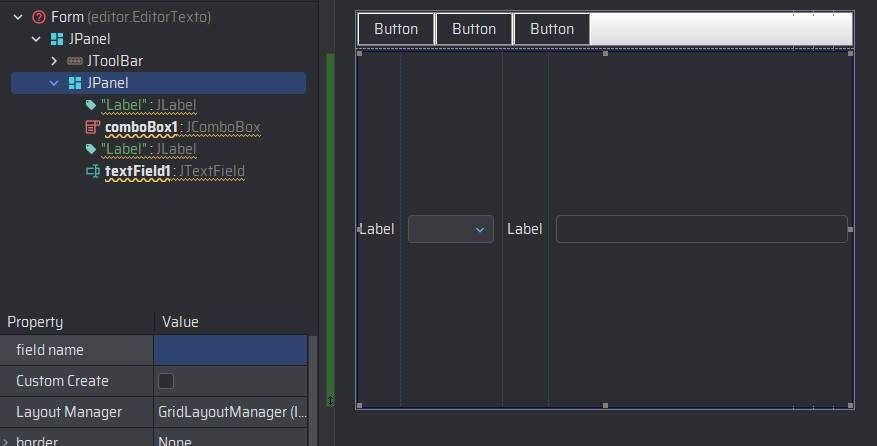
Arrastra un área de texto (
JTextArea) a la ventana y colócala debajo del panel de componentes.Selecciona el área de texto, da clic derecho y selecciona
Sorround With…>JScrollPanepara agregar una barra de desplazamiento al área de texto.Arrastra una etiqueta (
JLabel) a la ventana y colócala debajo del área de texto. Cambia el texto de la etiqueta a "Bienvenido al Editor de Texto". Cambia el nombre de la etiqueta alblMensaje.Ajusta el tamaño y la posición de los componentes para que la ventana se vea similar a la siguiente imagen:
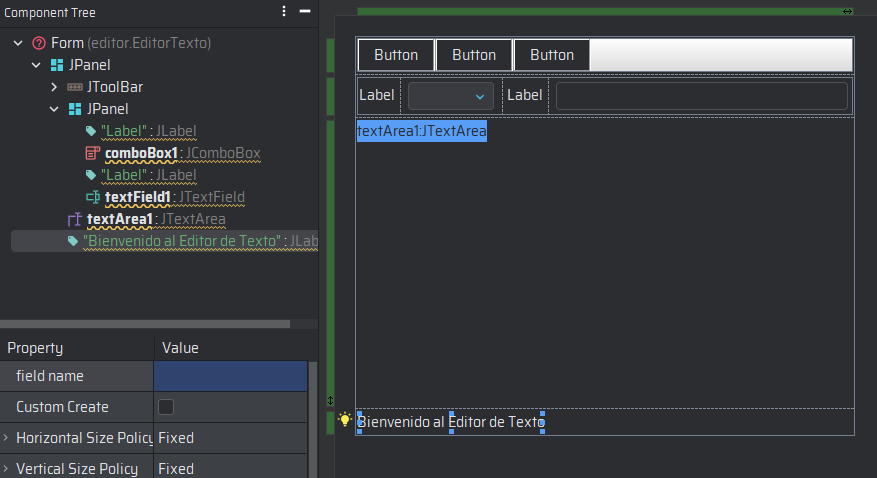
Selecciona el panel principal y ajusta los márgenes para que los componentes no queden pegados a los bordes de la ventana. Puedes agregar un margen de 10px en cada lado. Aunque esto es opcional, puede mejorar la apariencia de la interfaz.
Con los pasos anteriores, has creado la interfaz de tu editor de texto simple. Ahora, vamos a agregar la lógica para manejar las acciones de los botones y el cuadro combinado.
Ejecutando la Ventana del Editor de Texto
Haz que la clase asociada a la ventana (
EditorTexto) herede deJFramey crea un constructor para la misma con lo siguiente:public class EditorTexto extends JFrame { private JPanel mainPanel; private JToolBar toolBar; private JButton btnNuevo; private JButton btnAbrir; private JButton btnGuardar; private JLabel lblFuente; private JComboBox<String> cmbFuente; private JLabel lblArchivo; private JTextField txtArchivo; private JTextArea txtArea; private JLabel lblMensaje; public EditorTexto() { setTitle("Editor de Texto"); setSize(700, 600); setDefaultCloseOperation(JFrame.EXIT_ON_CLOSE); setLocationRelativeTo(null); setContentPane(mainPanel); setVisible(true); } }Crear un método para probar la aplicación:
public static void main(String[] args) { new EditorTexto(); }Ejecuta la aplicación y verífica que la ventana del editor de texto se muestre correctamente.
¡Listo! Has creado la interfaz de un editor de texto simple en Java.
Con lo anterior ya podemos ver nuestra ventana de editor de texto simple. En la siguiente práctica, agregaremos la funcionalidad para manejar las acciones de los botones y el cuadro combinado.
Para el entregable
Realiza los pasos anteriores para crear la interfaz de un editor de texto simple en Java.
Cambia el color de fondo de la barra de herramientas a un tono gris claro.
Cambia el color de fondo del panel principal a un color de tu gusto.
Cambia el color de fuente de los botones de la barra de herramientas a azul.
Cambia el color de fondo del área de texto a blanco.
Cambia el color de fuente de la etiqueta
lblMensajea verde.Cambia el color de fuente de la etiqueta
lblFuentea azul.Cambia el color de fuente de la etiqueta
lblArchivoa azul.Cambia el tamaño de fuente de todos los componentes a 16.