Implementando la lógica de la calculadora
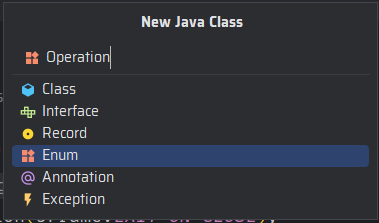
El enumerado de las operaciones
Crea un nuevo enumerado llamado Operation en el paquete calculadora.
Agrega las siguientes constantes al enumerado:
ADDITION
SUBTRACTION
MULTIPLICATION
DIVISION
EQUALS
CLEAR
El enumerado debería verse de la siguiente manera:
public enum Operation {
ADDITION,
SUBTRACTION,
MULTIPLICATION,
DIVISION,
EQUALS,
CLEAR
}
El evento de los números
Crea un nuevo paquete llamado events dentro del paquete calculadora.
Para hacer esto, haz clic derecho sobre el paquete calculadora y selecciona New > Package.
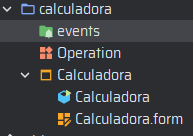
Nuestro proyecto debería verse de la siguiente manera:
Crea una nueva clase llamada NumberAction en el paquete events.
Haz que la clase implemente la interfaz ActionListener.
Para hacer esto, coloca el cursor después del nombre de la clase y agrega implements ActionListener.
Por lo que la declaración de la clase debería verse de la siguiente manera:
public class NumberAction implements ActionListener {
Agregamos los siguientes atributos:
Creamos un constructor que reciba como parámetros una instancia de Calculadora y un número entero.
Implementamos el método actionPerformed y dentro de él, agregamos el siguiente código:
Por el momento hemos terminado con el evento de los números.
El código de la clase NumberAction debería verse de la siguiente manera:
package calculadora.events;
import calculadora.Calculadora;
import java.awt.event.ActionListener;
public class NumberAction implements ActionListener {
private final int number;
private final Calculadora calculadora;
public NumberAction(Calculadora calculadora, int number) {
this.number = number;
this.calculadora = calculadora;
}
@Override
public void actionPerformed(java.awt.event.ActionEvent e) {
calculadora.getTxtResultado().setText(calculadora.getTxtResultado().getText() + number);
}
}
Ahora deberemos agregar a los botones de la calculadora el evento de los números. Para ello, colocaremos el siguiente código en el constructor de la clase Calculadora:
btn1.addActionListener(new NumberAction(this, 1));
Repetiremos este paso para los botones btn2, btn3, btn4, btn5, btn6, btn7, btn8, btn9 y btn0.
Por lo que el código del constructor de la clase Calculadora debería verse de la siguiente manera:
public Calculadora() {
// Configuración de la ventana
setTitle("Calculadora");
setSize(300, 400);
setDefaultCloseOperation(JFrame.EXIT_ON_CLOSE);
setContentPane(mainPanel);
setResizable(false);
setLocationRelativeTo(null);
setVisible(true);
// Eventos de los dígitos
btn0.addActionListener(new NumberAction(this, 0));
btn1.addActionListener(new NumberAction(this, 1));
btn2.addActionListener(new NumberAction(this, 2));
btn3.addActionListener(new NumberAction(this, 3));
btn4.addActionListener(new NumberAction(this, 4));
btn5.addActionListener(new NumberAction(this, 5));
btn6.addActionListener(new NumberAction(this, 6));
btn7.addActionListener(new NumberAction(this, 7));
btn8.addActionListener(new NumberAction(this, 8));
btn9.addActionListener(new NumberAction(this, 9));
}
El controlador de la calculadora
Crea un nuevo paquete llamado controllers dentro del paquete calculadora.
Crea una nueva clase llamada CalculadoraController en el paquete controllers.
Agrega los siguientes atributos a la clase:
private int firstNumber;
private int secondNumber;
private int partial;
private Operation prevOperation;
private final Calculadora calculadora;
Crea un constructor que reciba como parámetro una instancia de Calculadora.
Implementa un método llamado calculate que realice las operaciones aritméticas.
Dentro de este método, deberás realizar las operaciones aritméticas de acuerdo a la operación seleccionada.
Por ejemplo, si la operación es ADDITION, deberás sumar los números y mostrar el resultado en el campo de texto de la calculadora.
Si la operación es EQUALS, deberás realizar la operación aritmética y mostrar el resultado en el campo de texto de la calculadora, etc.
Implementa un método llamado makeOperation que reciba como parámetro una operación y realice la lógica de la calculadora.
Dentro de este método, deberás realizar la lógica de la calculadora para cada operación.
Por ejemplo, si la operación es ADDITION o cualquier otra operación aritmética, deberás invocar el método calculate y realizar la operación correspondiente.
Si la operación es EQUALS, deberás invocar el método calculate y mostrar el resultado en el campo de texto de la calculadora.
Si la operación es CLEAR, deberás limpiar los valores de los números y las operaciones.
Por el momento hemos terminado con el controlador de la calculadora.
El código de la clase CalculadoraController debería verse de la siguiente manera:
package calculadora.controllers;
import calculadora.Calculadora;
import calculadora.Operation;
public class CalculadoraController {
private int firstNumber;
private int secondNumber;
private int partial;
private Operation prevOperation;
private final Calculadora calculadora;
public CalculadoraController(Calculadora calculadora) {
this.calculadora = calculadora;
this.firstNumber = 0;
this.secondNumber = 0;
this.partial = 0;
this.prevOperation = null;
}
public void calculate() {
// Dependiendo de la operación previa, calculamos el resultado y lo guardamos en partial
if (prevOperation != null) {
switch (prevOperation) {
case ADDITION -> partial = firstNumber + secondNumber;
case SUBTRACTION -> partial = firstNumber - secondNumber;
case MULTIPLICATION -> partial = firstNumber * secondNumber;
case DIVISION -> partial = firstNumber / secondNumber;
}
// Asignamos el valor de partial a firstNumber y limpiamos secondNumber
firstNumber = partial;
secondNumber = 0;
}
}
public void makeOperation(Operation operation) {
// Si la operación es limpiar, se borra el campo de texto y se reinician las variables
if (operation == Operation.CLEAR) {
calculadora.getTxtResultado().setText("");
firstNumber = 0;
secondNumber = 0;
partial = 0;
prevOperation = null;
} else {
if (prevOperation != null) {
// Si hay una operación previa, recuperamos el valor del campo de texto y lo asignamos a secondNumber
secondNumber = calculadora.getTxtResultado().getText().isEmpty() ? 0
: Integer.parseInt(calculadora.getTxtResultado().getText());
switch (operation) {
// Si la operación es una de las básicas, calculamos el resultado y lo guarda en partial
case ADDITION, SUBTRACTION, MULTIPLICATION, DIVISION -> {
calculate();
prevOperation = operation;
calculadora.getTxtResultado().setText("");
}
// Si la operación es igual, calculamos el resultado y lo mostramos en el campo de texto
case EQUALS -> {
calculate();
calculadora.getTxtResultado().setText(String.valueOf(partial));
firstNumber = partial;
secondNumber = 0;
partial = 0;
prevOperation = null;
}
}
} else {
// Si no hay operación previa, guardamos el valor del campo de texto en firstNumber
firstNumber = calculadora.getTxtResultado().getText().isEmpty() ? 0
: Integer.parseInt(calculadora.getTxtResultado().getText());
// Guardamos la operación actual y limpiamos el campo de texto
prevOperation = operation;
calculadora.getTxtResultado().setText("");
// Si la operación es división o multiplicación, asignamos 1 a secondNumber
// esto es para que el resultado sea correcto y no se pierda la operación
if (operation == Operation.DIVISION || operation == Operation.MULTIPLICATION) {
secondNumber = 1;
}
// Calculamos el resultado y lo guardamos en partial y firstNumber
calculate();
}
}
}
}
Con lo anterior, hemos implementado la lógica de la calculadora. Ahora deberemos agregar el controlador a la clase Calculadora como un nuevo atributo final. Para ello, agregaremos el siguiente código en de la clase lo siguiente:
private final CalculadoraController controller;
Mientras al constructor de la clase Calculadora lo siguiente:
controller = new CalculadoraController(this);
Por lo que el código del constructor de la clase Calculadora debería verse de la siguiente manera:
public Calculadora() {
// Controlador de la calculadora
controller = new CalculadoraController(this);
// Configuración de la ventana
setTitle("Calculadora");
setSize(300, 400);
setDefaultCloseOperation(JFrame.EXIT_ON_CLOSE);
setLocationRelativeTo(null);
setContentPane(mainPanel);
setVisible(true);
// Eventos de los dígitos
btn0.addActionListener(new NumberAction(this, 0));
btn1.addActionListener(new NumberAction(this, 1));
btn2.addActionListener(new NumberAction(this, 2));
btn3.addActionListener(new NumberAction(this, 3));
btn4.addActionListener(new NumberAction(this, 4));
btn5.addActionListener(new NumberAction(this, 5));
btn6.addActionListener(new NumberAction(this, 6));
btn7.addActionListener(new NumberAction(this, 7));
btn8.addActionListener(new NumberAction(this, 8));
btn9.addActionListener(new NumberAction(this, 9));
}
Además de lo anterior, deberemos agregar el método getController a la clase Calculadora. Para ello, agregaremos el siguiente código a la clase Calculadora:
public CalculadoraController getController() {
return controller;
}
El evento de las operaciones
Crea una nueva clase llamada OperationAction en el paquete events.
Haz que la clase implemente la interfaz ActionListener.
Agregamos los siguientes atributos:
Creamos un constructor que reciba como parámetros una instancia de Calculadora y una operación.
Implementamos el método actionPerformed y dentro de él, agregamos el siguiente código:
Por el momento hemos terminado con el evento de las operaciones.
El código de la clase OperationAction debería verse de la siguiente manera:
package calculadora.events;
import calculadora.Calculadora;
import calculadora.Operation;
import java.awt.event.ActionListener;
public class OperationAction implements ActionListener {
private final Operation operation;
private final Calculadora calculadora;
public OperationAction(Calculadora calculadora, Operation operation) {
this.operation = operation;
this.calculadora = calculadora;
}
@Override
public void actionPerformed(java.awt.event.ActionEvent e) {
calculadora.getController().makeOperation(operation);
}
}
Ahora deberemos agregar a los botones de la calculadora el evento de las operaciones. Para ello, colocaremos el siguiente código en el constructor de la clase Calculadora:
btnSuma.addActionListener(new OperationAction(this, Operation.ADDITION));
btnResta.addActionListener(new OperationAction(this, Operation.SUBTRACTION));
btnMulti.addActionListener(new OperationAction(this, Operation.MULTIPLICATION));
btnDiv.addActionListener(new OperationAction(this, Operation.DIVISION));
btnIgual.addActionListener(new OperationAction(this, Operation.EQUALS));
btnLimpiar.addActionListener(new OperationAction(this, Operation.CLEAR));
Código final de la clase Calculadora
Una vez que hemos implementado la lógica de la calculadora, la clase Calculadora debería verse de la siguiente manera:
package calculadora;
import calculadora.controllers.CalculadoraController;
import calculadora.events.NumberAction;
import calculadora.events.OperationAction;
import javax.swing.*;
import java.awt.event.ActionEvent;
import java.awt.event.ActionListener;
public class Calculadora extends JFrame {
private JPanel mainPanel;
private JTextField txtResultado;
private JButton btn6;
private JButton btn7;
private JButton btn8;
private JButton btn9;
private JButton btn2;
private JButton btn3;
private JButton btn4;
private JButton btn5;
private JButton btn0;
private JButton btn1;
private JButton btnSuma;
private JButton btnIgual;
private JButton btnResta;
private JButton btnMulti;
private JButton btnDiv;
private JButton btnLimpiar;
private final CalculadoraController controller;
public static void main(String[] args) {
new Calculadora();
}
public Calculadora() {
// Controlador de la calculadora
controller = new CalculadoraController(this);
// Configuración de la ventana
setTitle("Calculadora");
setSize(300, 400);
setDefaultCloseOperation(JFrame.EXIT_ON_CLOSE);
setLocationRelativeTo(null);
setContentPane(mainPanel);
setVisible(true);
// Eventos
// Números
btn0.addActionListener(new NumberAction(this, 0));
btn1.addActionListener(new NumberAction(this, 1));
btn2.addActionListener(new NumberAction(this, 2));
btn3.addActionListener(new NumberAction(this, 3));
btn4.addActionListener(new NumberAction(this, 4));
btn5.addActionListener(new NumberAction(this, 5));
btn6.addActionListener(new NumberAction(this, 6));
btn7.addActionListener(new NumberAction(this, 7));
btn8.addActionListener(new NumberAction(this, 8));
btn9.addActionListener(new NumberAction(this, 9));
// Operaciones
btnSuma.addActionListener(new OperationAction(this, Operation.ADDITION));
btnResta.addActionListener(new OperationAction(this, Operation.SUBTRACTION));
btnMulti.addActionListener(new OperationAction(this, Operation.MULTIPLICATION));
btnDiv.addActionListener(new OperationAction(this, Operation.DIVISION));
btnIgual.addActionListener(new OperationAction(this, Operation.EQUALS));
btnLimpiar.addActionListener(new OperationAction(this, Operation.CLEAR));
}
public JTextField getTxtResultado() {
return txtResultado;
}
public CalculadoraController getController() {
return controller;
}
}
Con lo anterior, hemos implementado la lógica de la calculadora. Ahora deberemos ejecutar la aplicación y verificar que la ventana de la calculadora se muestre correctamente.
Estructura
La estructura final del proyecto en cuento a paquetes y archivos es la siguiente:
📦 ejercicio
└─ src
└─ calculadora
├─ controllers
│ └─ CalculadoraController.java
├─ events
│ ├─ NumberAction.java
│ └─ OperationAction.java
├─ Calculadora
│ ├─ Calculadora.java
│ └─ Calculadora.form
└─ Operation.java
©generated by Project Tree Generator
Resumen
En esta lección, hemos implementado la lógica de la calculadora. Hemos creado un enumerado con las operaciones aritméticas y hemos implementado los eventos de los números y las operaciones. Hemos creado un controlador de la calculadora que realiza las operaciones aritméticas y hemos agregado la lógica de la calculadora a la clase Calculadora.
Para la entrega
Para la entrega de esta práctica, deberás realizar lo siguiente:
Verificar que la ventana de la calculadora se muestre correctamente.
Verificar que los eventos de los números y las operaciones funcionen correctamente.
Verificar que la lógica de la calculadora sea correcta y que realice las operaciones aritméticas correctamente.
Cambia el tamaño de fuente de los botones de la calculadora a 24px, al igual que el campo de texto.
Cambia el color de fondo de los botones de la calculadora a tu gusto.
Cambia el color de fondo del campo de texto de la calculadora a tu gusto.
Cambia el color de la fuente del campo de texto de la calculadora a tu gusto.
Cambia el color de la fuente de los botones de la calculadora a tu gusto.
Cambia el color de fondo del panel principal de la calculadora a tu gusto.
Comprime el proyecto en un archivo ZIP y envíalo a través de la plataforma, adjuntando además la portada de la práctica, con los datos de identificación de tu equipo.
Last modified: 19 February 2025