Iniciando el proyecto de la calculadora en Java
En esta práctica, aprenderemos a crear una calculadora básica en Java utilizando la biblioteca SWING. Las calculadoras son herramientas útiles que permiten a los usuarios realizar operaciones matemáticas de forma rápida y sencilla. Al aprender a crear una calculadora en Java, podrás mejorar tus habilidades de programación y diseño de interfaces de usuario.
Creando la interfaz de la calculadora
Crea un nuevo proyecto de Java en IntelliJ IDEA.
Crea dentro de la carpeta
srcun nuevo paquete llamadocalculadora.Para hacer esto, haz clic derecho sobre la carpeta
srcy seleccionaNew>Package.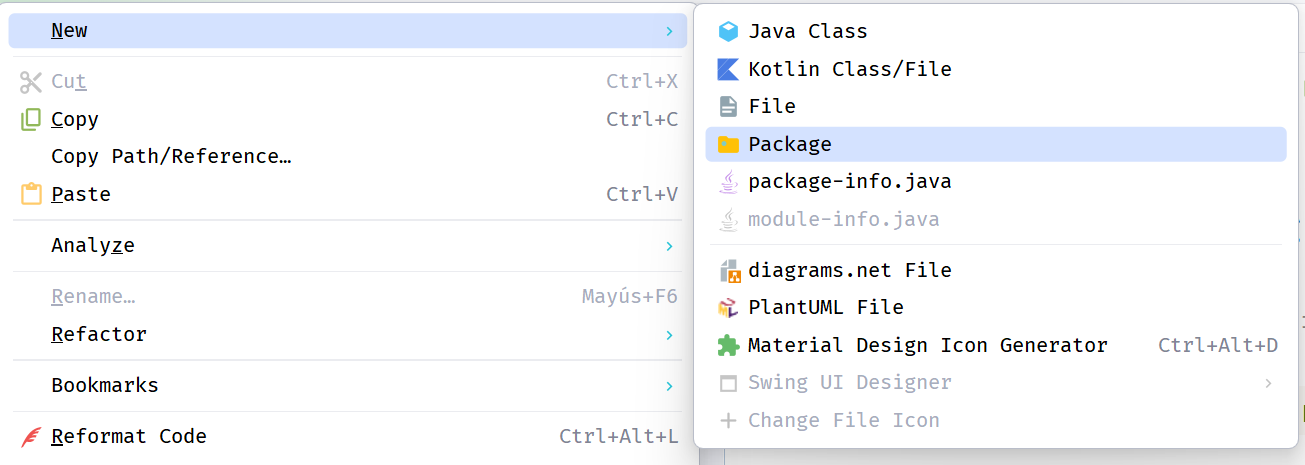
Crea una nueva ventana mediante el editor de diseño de IntelliJ IDEA.
Para hacer esto, haz clic derecho sobre el paquete
calculadoray seleccionaNew>Swing GUI Designer>GUI Form.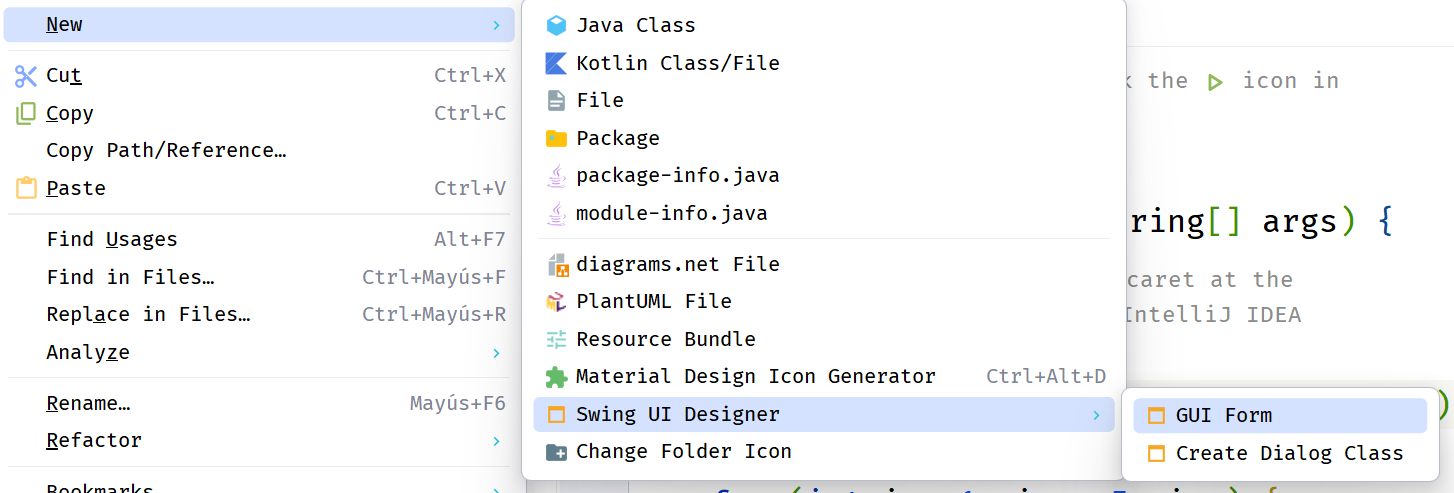
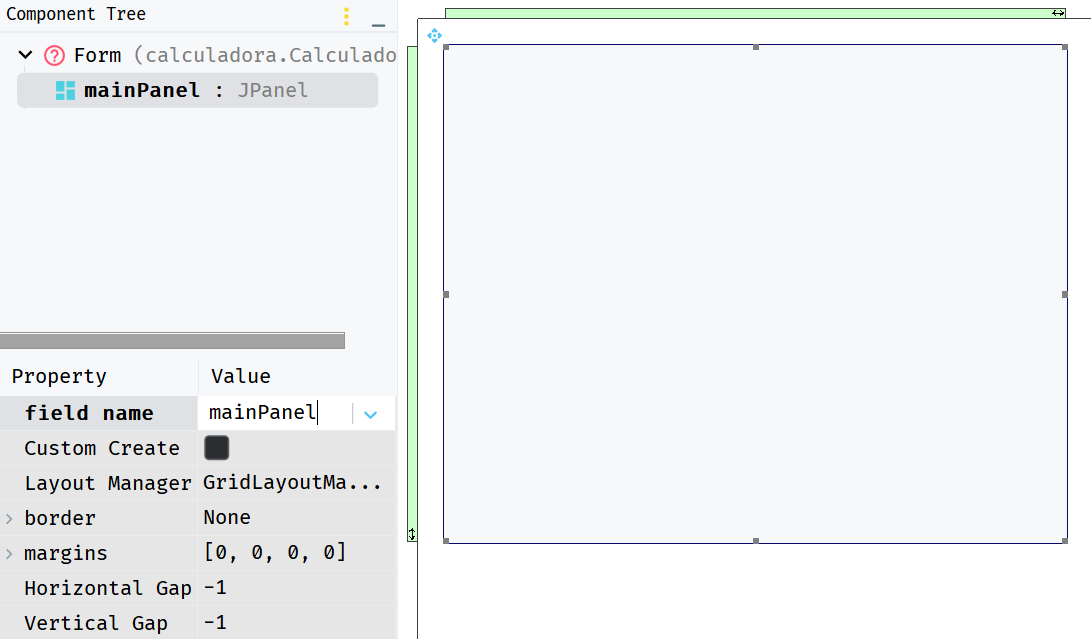
Renombra el panel principal como
mainPanel.Para hacer esto, selecciona el panel en el editor visual y cambia el nombre en la barra de propiedades.
Haz que la clase de la ventana extienda de
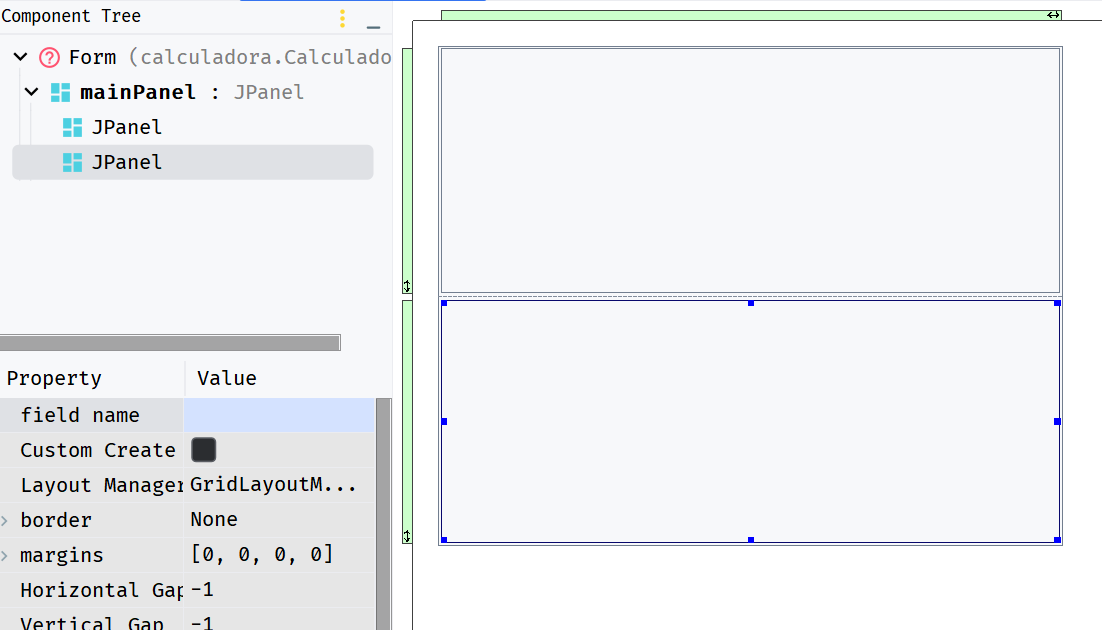
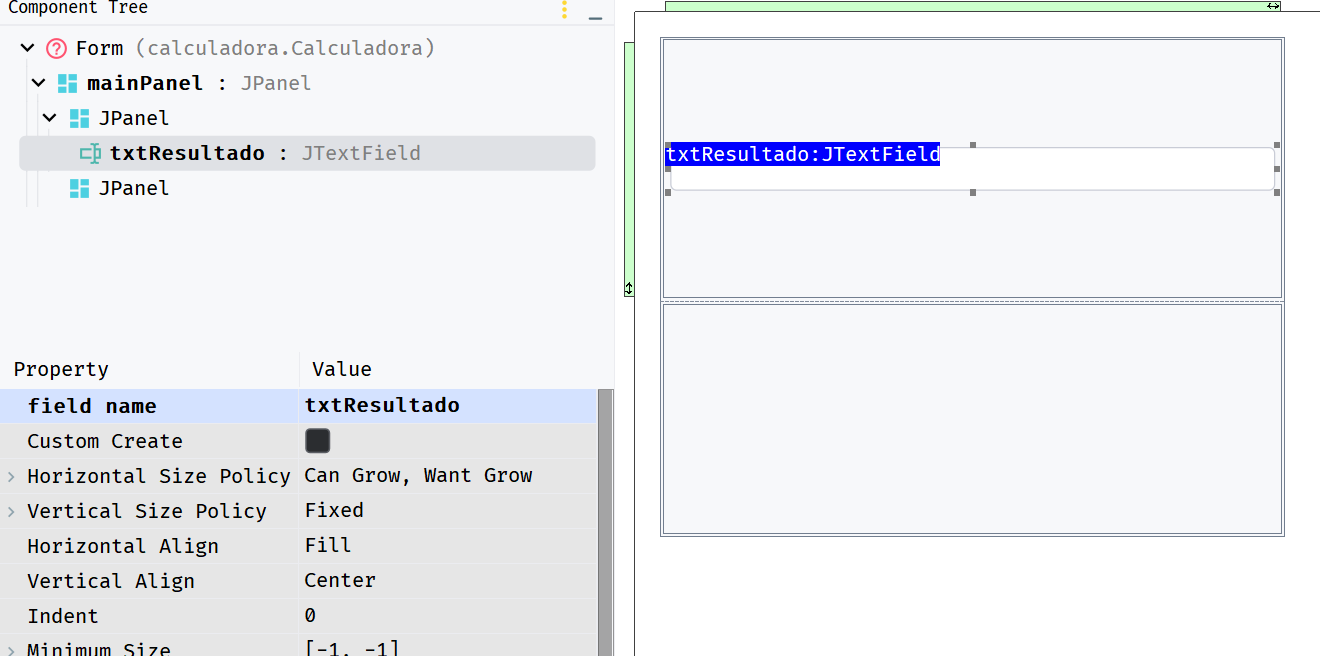
JFramey crea un constructor para la misma con lo siguiente:public class Calculadora extends JFrame { private JPanel mainPanel; public Calculadora() { setTitle("Calculadora"); setSize(300, 400); setDefaultCloseOperation(JFrame.EXIT_ON_CLOSE); setLocationRelativeTo(null); setContentPane(mainPanel); setVisible(true); } }Arrastra dos paneles a la ventana para dividir la interfaz en dos secciones: una para los botones y otra para el resultado.
Agrega un campo de texto para mostrar el resultado de las operaciones en la parte superior de la ventana y renombralo a
txtResultado.Agrega botones para los números y operaciones matemáticas en la parte inferior de la ventana.
Agrega la función
getTxtResultadopara obtener el texto del campo de textotxtResultado.public String getTxtResultado() { return txtResultado.getText(); }Crea la función main para ejecutar la aplicación y mostrar la ventana de la calculadora.
public static void main(String[] args) { new Calculadora(); }Ejecuta la aplicación y verífica que la ventana de la calculadora se muestre correctamente.
¡Listo! Has creado la interfaz de la calculadora en Java.
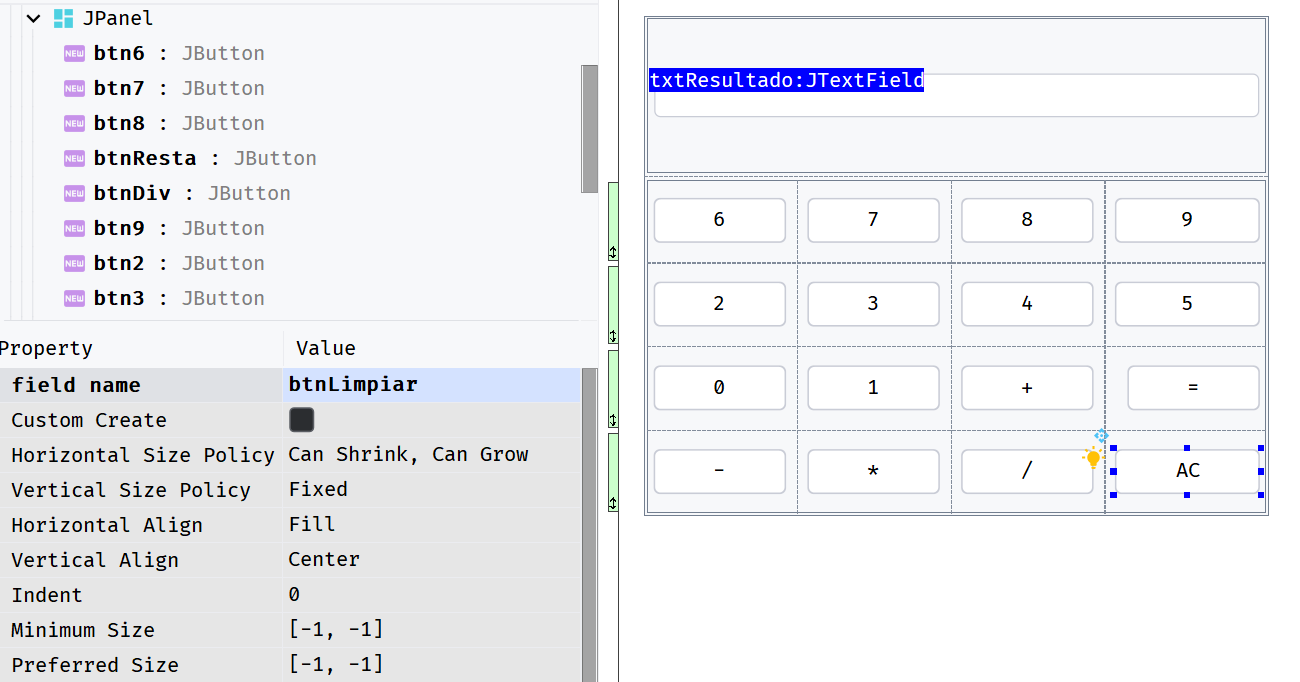
Si hemos seguimos los pasos anteriores, la clase Calculadora debería verse de la siguiente manera: